AVerMedia GC553レビュー|ノートPC・OBS配信で使った評価と購入前の注意点
※この記事にはアフィリエイト広告が含まれます。
ゲーム機の映像をノートPCへ取り込み、OBSで配信したい人に向けて、私が実際に使っているキャプチャーボード「AVerMedia Live Gamer ULTRA GC553」をレビューします。
先に結論を言うと、GC553は遅延の少ないパススルー画面を見ながらプレイしたい人、デスクトップPCではなくノートPCで配信環境を作りたい人に使いやすい外付けキャプチャーボードです。一方で、購入前にPC性能とUSB端子を確認する必要があります。
AVerMedia GC553とは
GC553は、ゲーム機の映像と音声をUSB経由でPCへ取り込む外付けキャプチャーボードです。OBS Studioなどの配信ソフトと組み合わせて使えます。
| 接続方式 | USB 3.1 Gen1 Type-C(UVC/UAC) |
|---|---|
| 映像端子 | HDMI 2.0 入力/出力 |
| 最大パススルー | 4K/60fps HDR、1080p/240fps |
| 最大録画 | 4K/30fps HDR、1080p/120fps |
| エンコード方式 | ソフトウェアエンコード |
| 対応OS | Windows/macOS |
| サイズ・重さ | 約112.6×66.2×26mm・約116g |
仕様はAVerMedia公式サイトを参照しています。購入前に最新情報とPC動作要件を確認してください。
AVerMedia GC553公式製品ページ
私のノートPC配信環境と接続方法
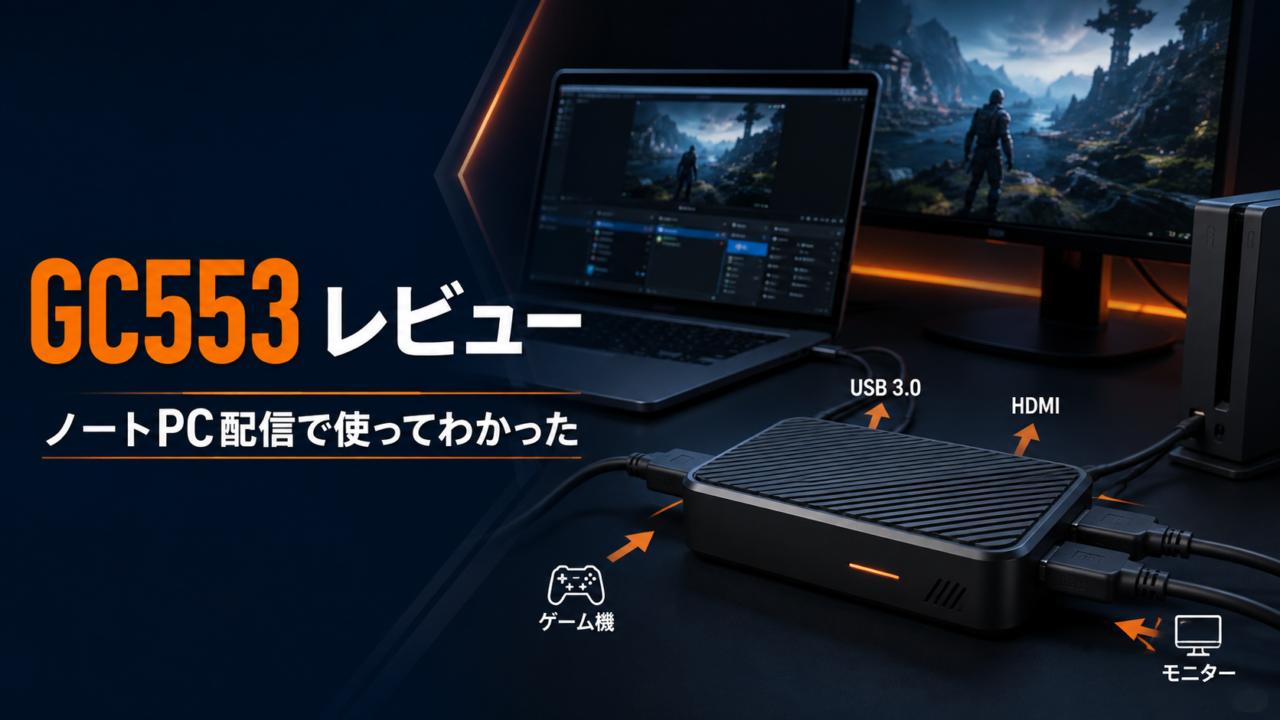
私の環境では、HP PavilionのノートPC、GC553、OBS、外部モニター、ヘッドセットを使っています。接続は次の形です。
- ゲーム機 → GC553の「HDMI IN」
- GC553の「HDMI OUT」 → 外部モニター
- GC553のUSB端子 → HP PavilionノートPC
- 外部モニターのイヤホン端子 → 有線ヘッドセット
OBSにはGC553を「映像キャプチャデバイス」として追加します。ゲームはOBSのプレビューではなく、HDMI OUTにつないだモニターを見てプレイしています。
GC553を使って感じたメリット
パススルー画面で快適にプレイしやすい
私の環境では、GC553から外部モニターへ出したパススルー映像を見ながら、違和感を抑えてゲームをプレイできています。アクションゲームなど、操作のタイミングが大切な配信では特に助かります。
ノートPCでも配信環境を作りやすい
外付けなのでPCケースを開ける必要がありません。HDMIとUSBを接続する構成のため、対応する性能と端子を備えたノートPCなら配信環境をまとめやすいです。
OBSで扱いやすい
UVC/UAC対応で、OBSの映像キャプチャデバイスとして設定できます。初めて使うときも、映像ソース・解像度・音声を順に確認すれば設定を進められます。
高解像度のパススルーに対応
公式仕様では4K/60fps HDRのパススルーに対応しています。配信・録画の画質と、手元のモニターで見るゲーム画面を分けて考えられるのが利点です。
購入前に知っておきたい注意点
PC性能の確認が必要
GC553はソフトウェアエンコード方式です。映像処理はPC側の負荷になるため、ノートPCならCPU・GPU・メモリなどの動作要件を必ず確認してください。AVerMedia公式の診断ツールで確認してから購入すると安心です。
USB 3.0以上の接続環境が必要
USB端子なら何でもよいわけではありません。USB 3.0/3.1対応ポートへ接続し、付属品または仕様を満たすケーブルを使います。映像が途切れる場合は、USBハブを避けてPC本体へ直接つなぐのも確認ポイントです。
PC側で音を聞くと遅延を感じる場合がある
OBSで取り込んだ音をPC側からモニターすると、環境によっては映像とのズレを感じることがあります。私は外部モニターのイヤホン端子へ有線ヘッドセットを直接つなぎ、ゲーム音を聞く構成にしています。
後継モデルとも価格を比較したい
GC553には後継世代の製品もあります。GC553が十分安い場合は有力ですが、価格差が小さい場合は、必要な解像度・リフレッシュレート・PC接続端子を比べて選ぶのがおすすめです。
GC553をOBSで使う基本手順
- ゲーム機とGC553のHDMI INを接続する
- GC553のHDMI OUTと外部モニターを接続する
- GC553とPCをUSBで接続する
- OBSで「映像キャプチャデバイス」を追加する
- GC553を選び、解像度とフレームレートを設定する
- 映像・ゲーム音・マイク音をテスト録画で確認する
いきなり本番配信を始めず、1〜2分のテスト録画で音量、音ズレ、映像のカクつきを確認すると失敗を減らせます。
GC553の価格・在庫を比較
販売価格や在庫は変動します。Amazon・楽天市場・Yahoo!ショッピングを比較して確認してください。
GC553がおすすめな人
- ゲーム機の映像をOBSへ取り込みたい人
- ノートPCで外付けの配信環境を作りたい人
- パススルー用モニターを見ながらプレイしたい人
- 4Kモニターを活かしつつ配信・録画したい人
おすすめしにくい人
- PCの動作要件を満たしていない人
- USB 3.0以上の空きポートがない人
- PCを使わずキャプチャーボード単体で録画したい人
- 最新規格やより高い入出力性能を最優先する人
よくある質問
GC553だけでゲーム配信できますか?
GC553に加えて、動作要件を満たすPC、配信ソフト、ゲーム機、HDMIケーブル、インターネット環境などが必要です。声を入れる場合はマイクも用意します。
ノートPCでも使えますか?
使えます。ただし、ノートPCの性能とUSB 3.0/3.1対応を確認してください。型番だけで判断せず、公式の動作要件と照らし合わせることが大切です。
音ズレ対策はありますか?
プレイ中のゲーム音はパススルー先のモニターから直接聞く方法があります。配信に乗る音声は、OBSのテスト録画で映像とのズレを確認し、必要に応じて同期オフセットを調整します。
GC553の設定・トラブル解決記事
まとめ:ノートPC配信でも使いやすい定番キャプチャーボード
GC553は、外付けで設置しやすく、パススルー画面を見ながらOBS配信をしたい人に向いています。私の環境でも、ノートPC・外部モニター・有線ヘッドセットを組み合わせて使っています。
ただし、快適さはPC性能とUSB接続環境に左右されます。購入前に公式の動作要件を確認し、自分のPCで使えるかを先にチェックしてください。
GC553を含む実際の配信機材をまとめて確認
Amazon・楽天・Yahoo!の価格を見る →購入前の最終チェック
| 確認項目 | 購入判断 |
|---|---|
| PC性能 | AVerMedia公式の動作要件を満たすか確認 |
| USB接続 | USB 3.0以上のポートへ直結できるか確認 |
| プレイ画面 | 遅延を抑えるならHDMI OUT接続のモニターを用意 |
| 価格差 | 後継モデルとの差が小さい場合は入出力性能も比較 |
上の条件を満たし、ノートPCとOBSでゲーム配信を始めたい人にはGC553が候補になります。購入時は在庫と価格が変わるため、Amazon・楽天市場・Yahoo!ショッピングを比較してください。