TriggerFyreの使い方|Twitchゲーム配信でチャンネルポイント演出を追加する方法
スポンサーリンク
Twitchでゲーム配信をしている場合、TriggerFyreは以下の3ステップで設定できます。
- Twitchアカウントと連携
- チャンネルポイント報酬を作成
- OBSにブラウザソースを追加
この3つができれば、視聴者がポイントを使った瞬間に演出が再生されます。
この記事ではTriggerFyreの基本的な設定手順のみを解説します。
具体的なおみくじ演出やランダム設定などの応用方法は別記事で詳しく紹介しています。
Contents
スポンサーリンク
TriggerFyreの使い方(Twitchゲーム配信向け)
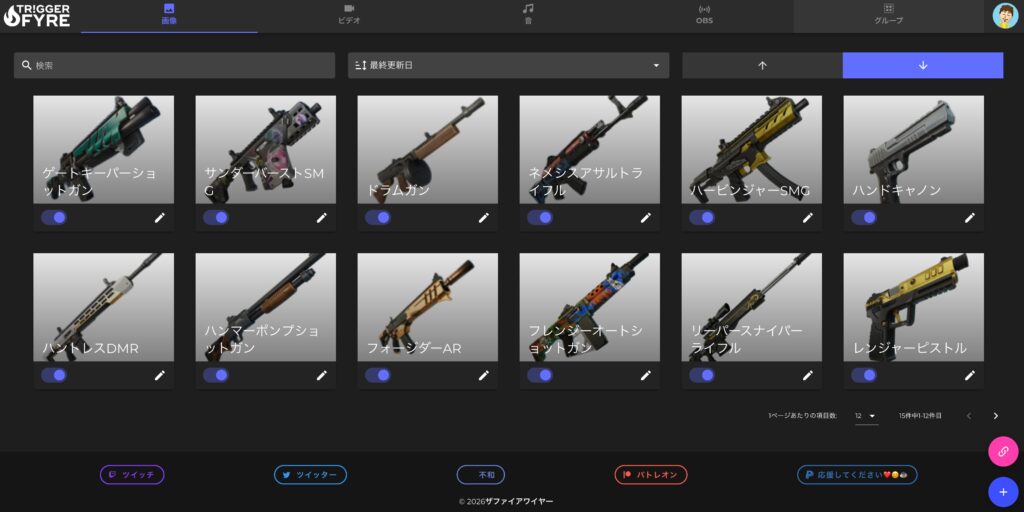
TriggerFyreは、Twitchのチャンネルポイントと連動して、
- 効果音を鳴らす
- 罰ゲーム演出を表示する
- ランダムおみくじを出す
- カウントダウン演出を表示する
など、ゲーム配信の盛り上げ演出を簡単に追加できるツールです。
参加型配信との相性が非常に良いのが特徴です。
TriggerFyreをTwitchと連携する方法
- TriggerFyre公式サイトにアクセス
- 「Sign in with Twitch」をクリック
- 配信に使用しているアカウントでログイン
- 権限を許可する
これで配信アカウントと連携完了です。
チャンネルポイント報酬を作成する
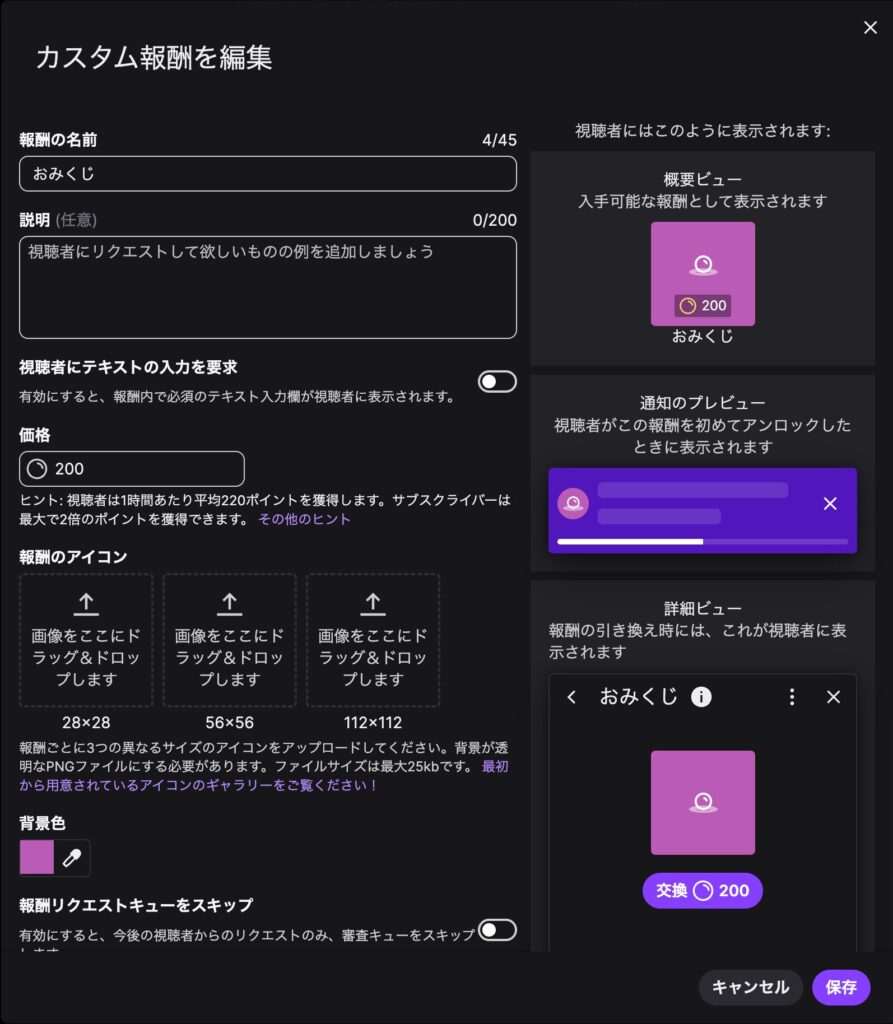
ゲーム配信中に視聴者が使える報酬を作ります。
- Twitchクリエイターダッシュボード
- 視聴者報酬 → チャンネルポイント
- カスタム報酬を追加
設定例
- 報酬名:おみくじ
- コスト:200ポイント
- クールタイム:30秒
※報酬名はTriggerFyre側と一致させる必要があります。
OBSに演出を表示させる
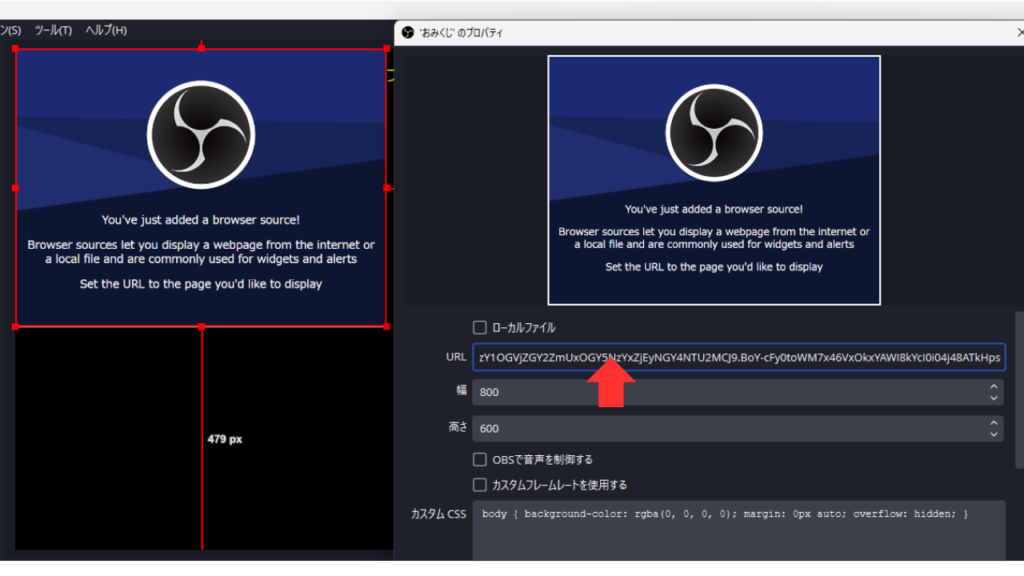
- TriggerFyreでブラウザソースURLをコピー
- OBSを開く
- ソース → ブラウザを追加
- URLを貼り付け
推奨設定(フルHD配信の場合)
- 幅:1920
- 高さ:1080
これでゲーム画面の上に演出が表示されます。
動作確認方法
- Twitchのチャンネルポイント報酬を押す
- OBSプレビューで演出が表示されるか確認
ゲーム画面上に効果音や演出が表示されれば成功です。
よくあるトラブル
ゲーム配信中に動作しない場合は以下を確認してください。
▶ TriggerFyreが動かない原因
▶ OBSに反映しない場合の対処法
(内部リンク)
まとめ
Twitchゲーム配信でTriggerFyreを使うには、
✔ Twitch連携
✔ チャンネルポイント報酬設定
✔ OBSブラウザ追加
この3つが正しく設定できていれば問題ありません。
参加型や罰ゲーム演出を入れたい配信者には特におすすめのツールです。
スポンサーリンク