MacでGC553 Ultraが黒画面になる原因と切り分け方法|USB直結とOBS設定で解決【実機検証】
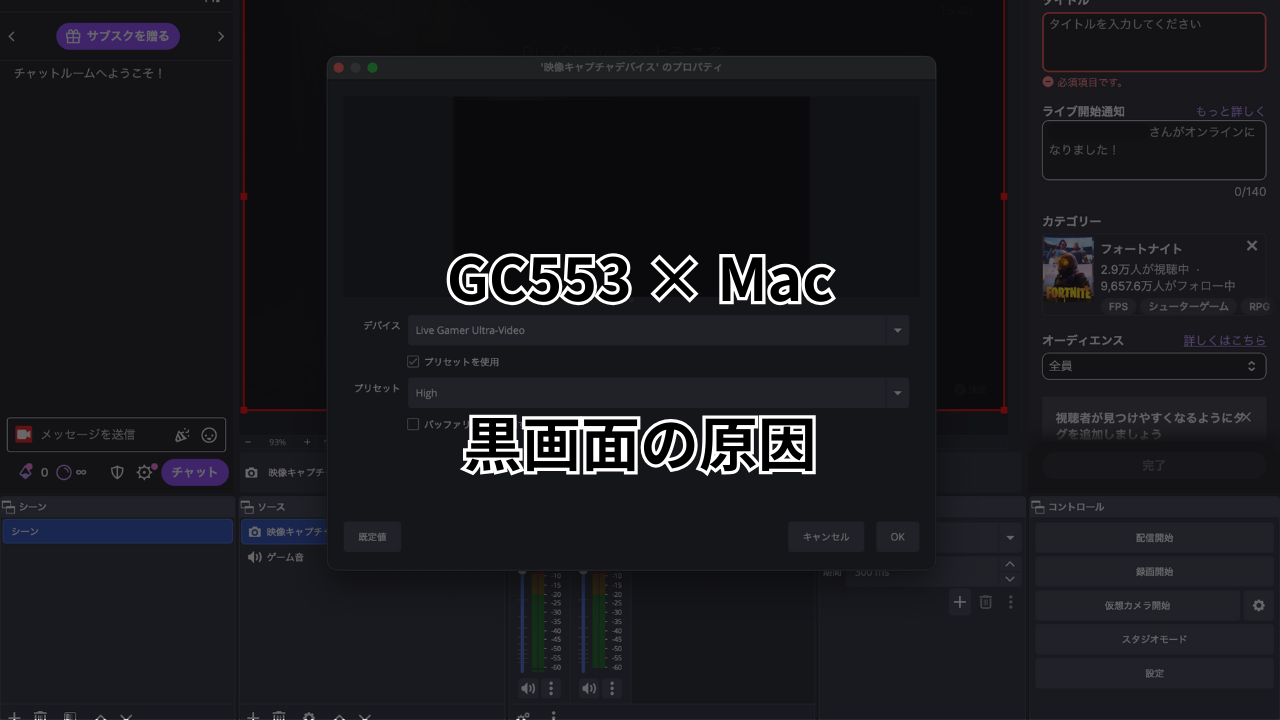
MacにGC553 Ultraを接続してOBSが黒画面になる場合、原因は以下のいずれかです。
- USB接続の問題
- HDMI入力側の問題
- OBS設定の問題
GC553はUVC対応のため、Macでは基本的にドライバ不要です。
黒画面の多くは物理接続か設定の不一致によって発生します。
本記事では、以下の順番で原因を切り分けます。
- 本体ランプの状態確認
- USBタイプC直結の確認
- モニター映像の確認
- OBS側の設定確認
順番に確認すれば、原因は特定できます。
検証環境
- MacBook Pro 14インチ(Apple M5 / 24GB)
- OBS 最新版
- AVerMedia Live Gamer Ultra(GC553)
- PS5(1080p出力)
STEP1:本体ランプの状態を確認
GC553のランプ状態でUSB接続の可否が判断できます。
🔵 青ランプ点灯
→ MacとのUSB接続は正常
🟢 緑点滅
→ USB転送不足・ハブ経由の可能性
📷【画像挿入①:GC553本体のランプ状態写真】
STEP2:USBタイプCは本体に直結しているか
GC553は必ずMac本体に直接接続してください。
USBハブ経由だと以下の症状が発生します。
- 黒画面
- 緑ランプ点滅
- 不安定な認識
特に安価なUSBハブは転送速度が不足する場合があります。
推奨USB-Cケーブル(転送対応)
充電専用ケーブルではなく、
USB3.1 / 10Gbps対応のデータ転送モデルを使用してください。
STEP3:モニターにゲーム画面が映っているか確認
GC553のHDMI OUT → モニターに映像が出ているか確認します。
✔ モニターに映っている
→ HDMI入力は正常
→ OBS側の設定問題
❌ モニターも黒画面
→ HDCPまたは解像度の問題
📷【画像挿入③:モニターに映っているゲーム画面】
HDMI側でよくある原因
HDCPがオン(PS5の場合)
設定 → システム → HDMI →
「HDCPを有効にする」をオフ
ゲーム機が4K出力になっている
Macでは4K入力で黒画面になることがあります。
ゲーム機の出力を1080pに固定してください。
STEP4:OBSだけ黒画面か確認
モニターは映っているのに、OBSだけ黒画面の場合は設定の問題です。
📷【画像挿入④:OBS黒画面スクリーンショット】
OBS側の確認ポイント
- ソース → 「映像キャプチャデバイス」を追加
- デバイス → Live Gamer Ultraを選択
- 解像度 → 1920×1080
- FPS → 60
改善しない場合は一度OBSを完全終了し、再起動してください。
黒画面が改善しない場合の最終確認
- Mac再起動
- 映像キャプチャデバイスを削除 → 再追加
- 別USBポートで試す
それでも改善しない場合はケーブル不良や初期不良の可能性があります。
使用キャプチャーボード
本記事で使用した機材はこちら。
まとめ
GC553 UltraがMacで黒画面になる場合は、次の順番で確認してください。
✔ 本体は青ランプか
✔ USB-Cは直結か
✔ モニターは映っているか
✔ OBSだけ黒画面か
この順番で切り分ければ、原因は特定できます。