ConoHa VPSを契約してMinecraftをNintendo Switchで遊ぶ方法
「SwitchでMinecraftをマルチプレイしたいけど、友達と一緒に遊ぶ方法がわからない」「サーバーの立て方が難しそう…」そんな悩みを持っていませんか?
実は、ConoHa VPSというレンタルサーバーを使えば、自分専用のマイクラサーバーを簡単に作成でき、家族や友人といつでも一緒に遊べます!
この記事では、実際に自分で設定して成功した手順を、初心者にもわかりやすく丁寧に解説していきます。
外部サーバーを自身で契約をして、友達や家族を招待して一緒に Minecraftを楽しみたい方は、こちらから外部サーバー契約はいかがですか?
【PR】ConoHa VPSでMinecraftサーバーを始める
申込み後は、この記事の手順に沿って設定できます。
👉 ConoHa VPSの公式サイトでプランを見る
外部サーバー契約して遊ぶ方は、こちらの記事もご参考にどうぞ
https://www.tokyocoban.com/conoha-vps-showcoordinates/ConoHa VPSの契約方法
アカウント情報入力
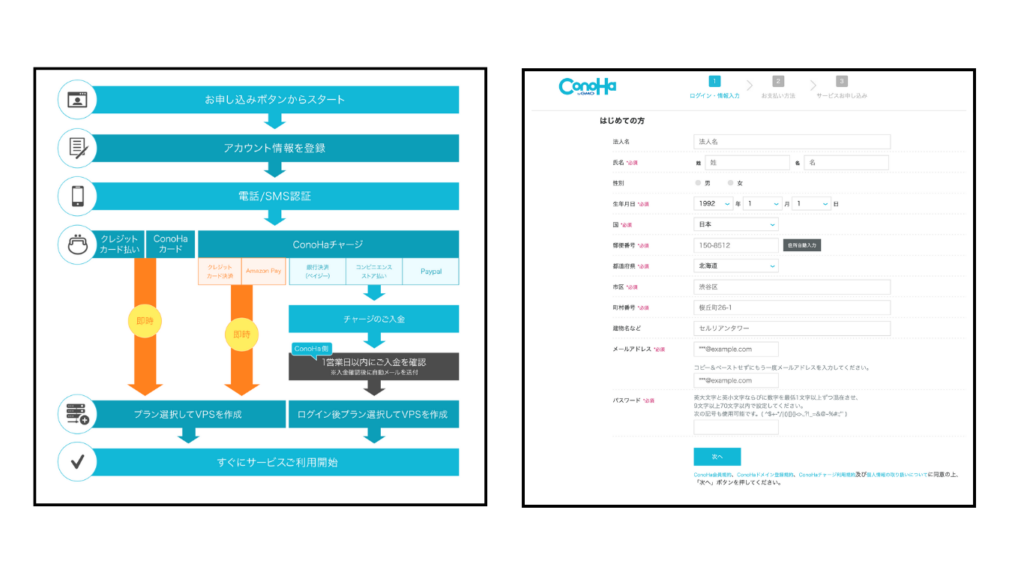
お申し込みボタンを押すと、右側のようになりアカウント情報の入力になります。
その後、電話・SMS認証が完了すると、支払い方法、プラン選択になります。
プラン選択
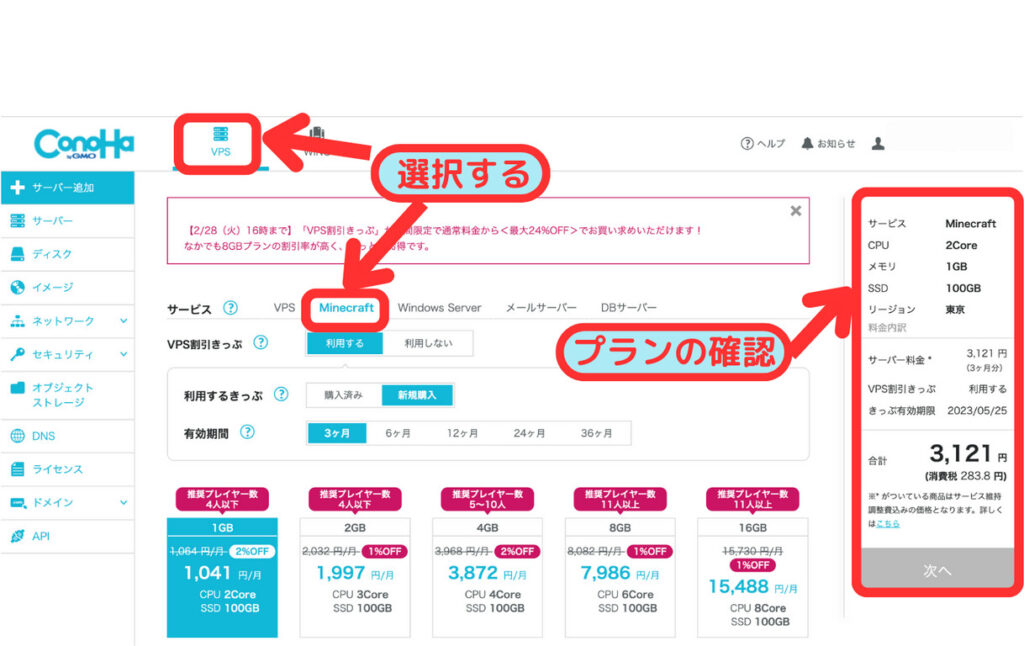
「VPS」を選択して、サービスの「Minecraft」を選択します。
期間とサーバー容量を決めましょう。
私の場合、2〜3人ですが1GBのプランで全く問題なく遊べています。
パスワード設定
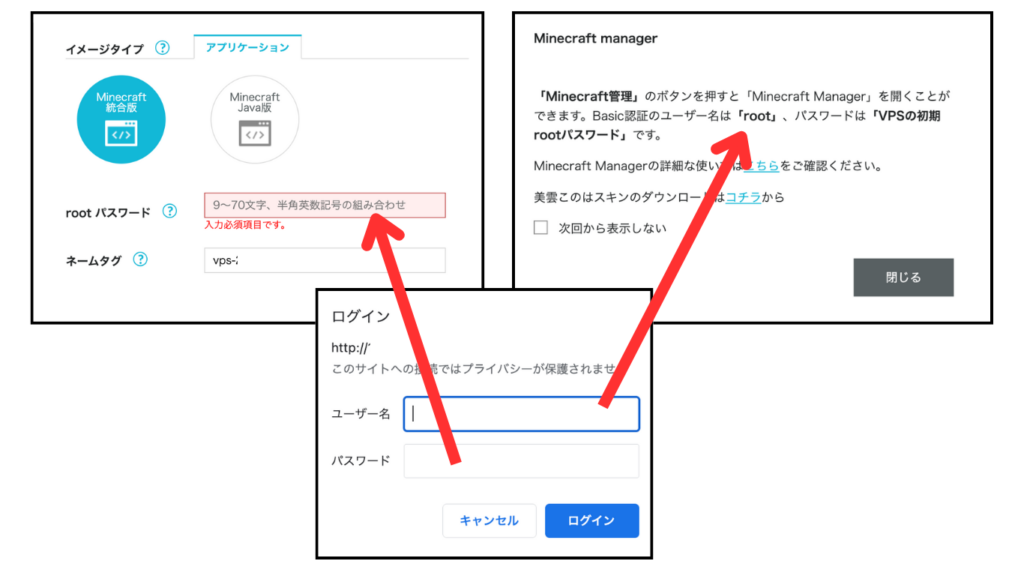
「Minecraft 管理」をクリックことで、ゲームの設定の変更ができる、「Minecraft manager」が起動します。
その時に、必要になるパスワードをここで設定します。
- rootパスワード:任意でパスワードを設定してください。
- ネームタグ:入力を求められる事がないのでそのままでもOK。
- ユーザー名:初めからrootと設定されています。
ユーザー名は、説明文章があるのに忘れやすいです。
IPアドレス
一緒に遊ぶ方にIPアドレスを教えてあげて、サーバーアドレスに入力してもらいましょう。
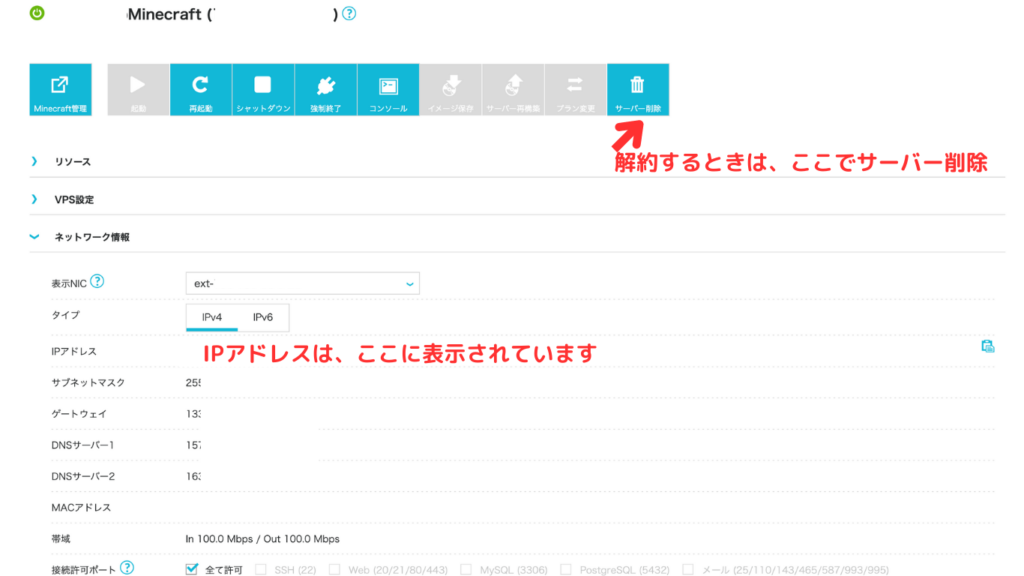
IPアドレスを教える時は、教えたい人だけに伝えましょう。
知らない人が入ってきて、知らない間に荒らされてしまった!っていう事がないように。
解約する場合は、右上の「サーバー削除」をクリックして削除してください。
【PR】ConoHa VPSでMinecraftサーバーを始める
申込み後は、この記事の手順に沿って設定できます。
👉 ConoHa VPSの公式サイトでプランを見る
Nintendo Switchを設定変更しサーバー追加
Nintendo Switchのネットワーク設定変更
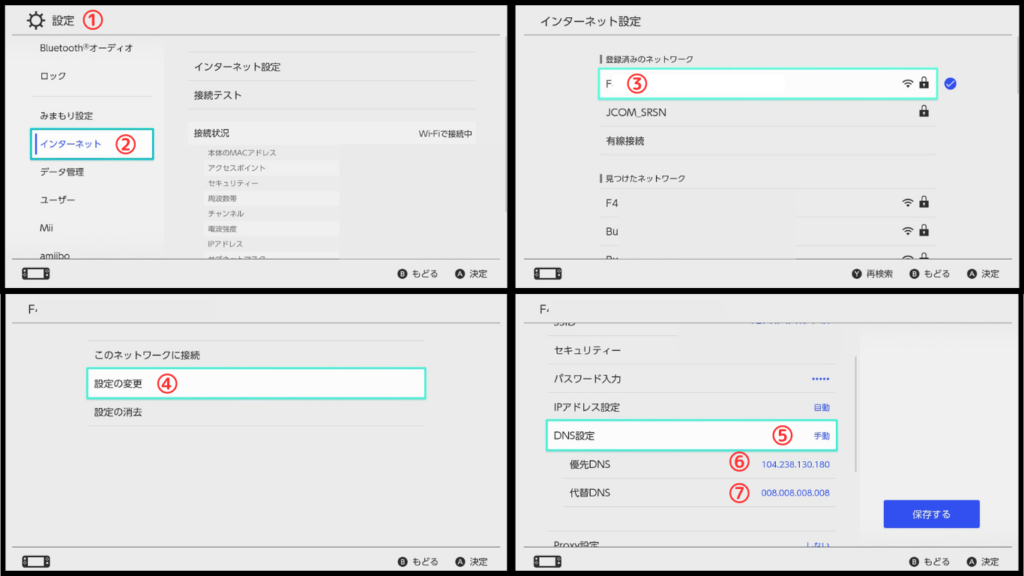
- Nintendo Switchの設定を開きます。
- インターネットをクリックします。
- 接続済みのネットワークが表示されますので、いつも接続しているWi-Fiネットワークをクリックします。
- 設定の変更をクリック。
- DNS設定をクリックして、自動→手動に変更。
- 優先DNSを 104.238.130.180 に書き換えます。
- 代替DNSを 008.008.008.008 に書き換えて、保存するをクリックします。
Minecraftにサーバー追加
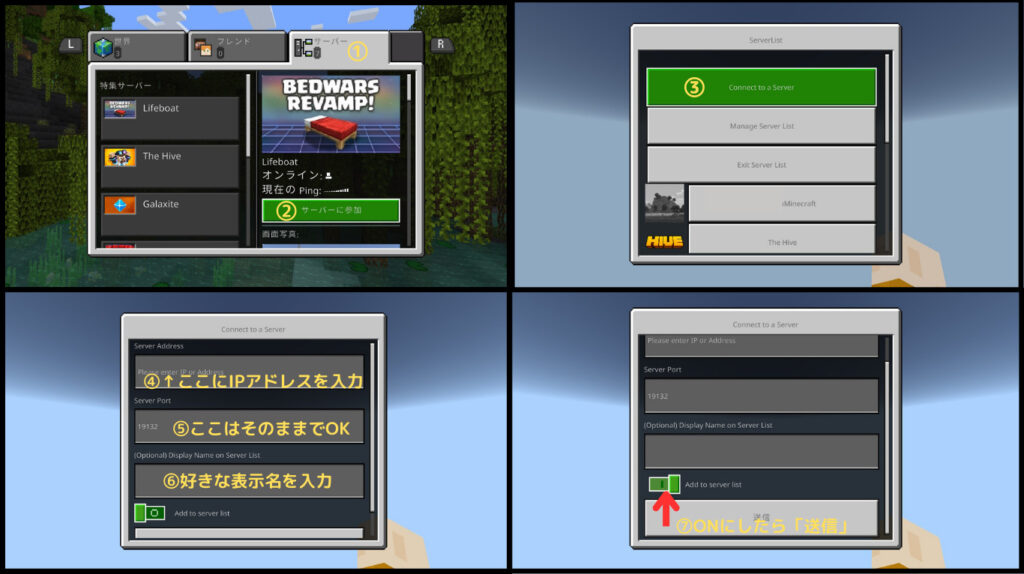
- Nintendo SwitchのMinecraftを起動させて、「サーバー」を選択。
- どのサーバーでも良いので、「サーバーに参加」をクリックします。
- 「Connect to a server」をクリック。
- 「Please enter IP or Address」にConoHa VPSの設定画面で確認した、
IPアドレスを入力しましょう。 - 「Server Port」はそのままでOKです。
- 「Display Name on Server List」には、好きな表示名を入力しましょう。
- 「Add to server list」をONにすると、リストに追加されるので、次回から入りやすくなります。最後に「送信」をクリックで完了です。
元に戻したい時
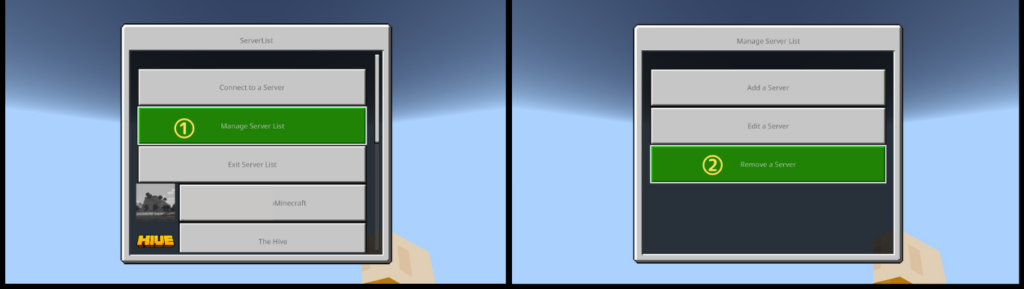
- 「Manage Server List」をクリックします。
- 「Remove a Server」をクリックして、削除したいサーバーを選択して
「送信」をすれば削除できます。
まとめ
ConoHa VPSの契約は、とても簡単に設定できましたが、Nintendo Switchから外部サーバーへの接続して追加する方法が少し手間取りました。
ですが、この記事の通りにできれば問題なくできると思います。
設定の戻し方や、サーバーの削除の仕方もわかるようになっていますので、気軽に試してみてもらえればと思います。
設定後、座標が表示されない・コマンドが使えないという場合は、座標表示・OP権限の設定方法はこちらで解決できます。
【PR】ConoHa VPSでMinecraftサーバーを始める
申込み後は、この記事の手順に沿って設定できます。
👉 ConoHa VPSの公式サイトでプランを見る
申し込み前に確認したいプラン選びと費用
ConoHa VPSの料金は、選ぶメモリ容量と契約期間によって変わります。キャンペーンや料金は変更されるため、申し込み前に公式サイトで現在の金額と更新時の条件を確認してください。
- 少人数で遊ぶ場合:私は2〜3人で1GBプランを利用し、問題なく遊べました。
- 参加人数や追加機能が多い場合:余裕のあるメモリ容量を検討してください。
- 迷う場合:参加人数、利用するワールド、追加機能を整理して公式サイトの推奨構成を確認しましょう。
【PR】現在の料金とプランを確認する
契約期間やキャンペーンを確認してから申し込みましょう。
👉 ConoHa VPS公式サイトで確認する
契約前に知っておきたい注意点
- VPSの利用中は料金が発生するため、契約期間と更新条件を確認します。
- 大切なワールドは定期的にバックアップしておきましょう。
- IPアドレスや管理用パスワードは、信頼できる相手以外に共有しないでください。
- Switchから外部サーバーへ接続する手順は、ゲームやサービス側の更新で変わる場合があります。
利用をやめるときの確認事項
利用をやめる前に、必要なワールドデータを保存してください。サーバー削除とConoHaアカウントの退会は別の操作です。契約状況や自動更新の有無をコントロールパネルで確認し、不要なサービスが残っていないことまで確認しましょう。